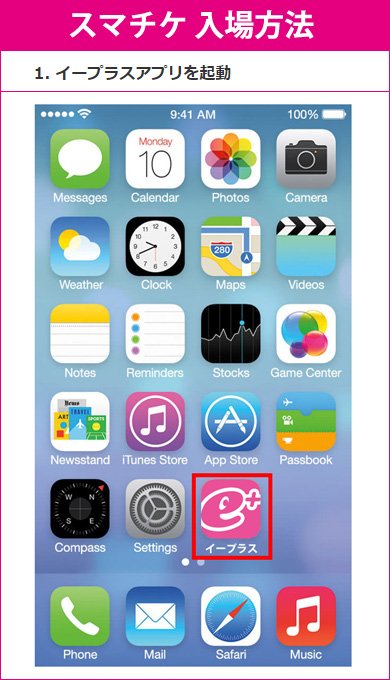
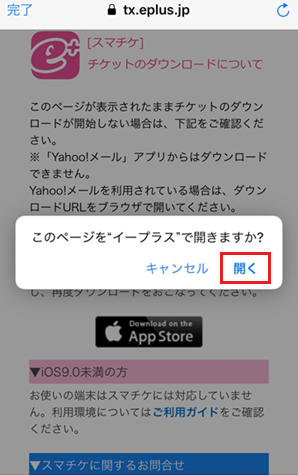
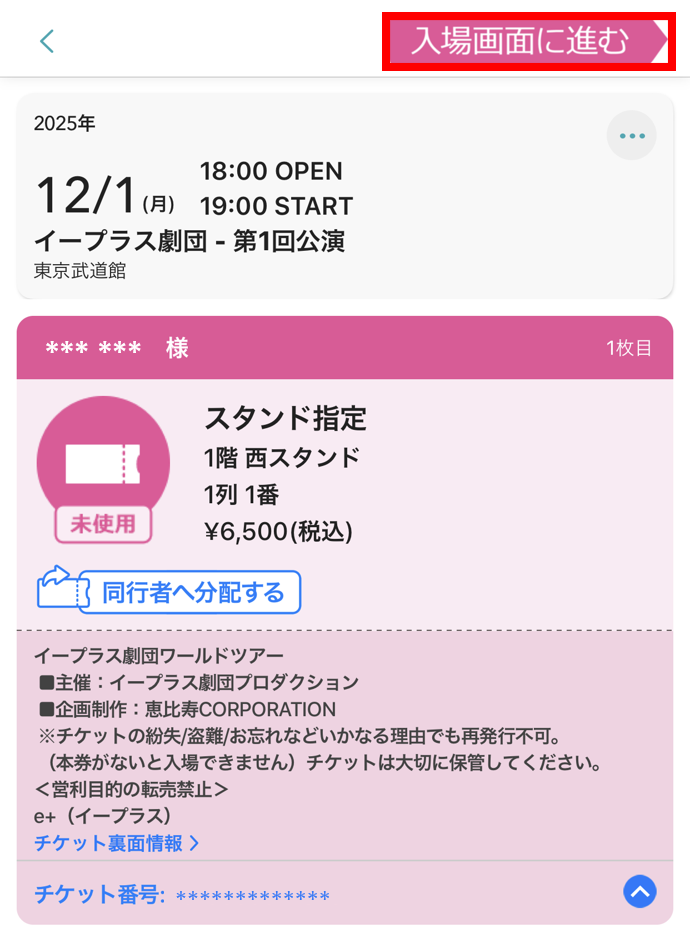
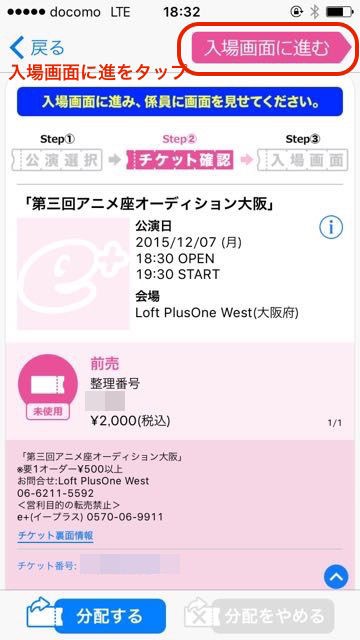
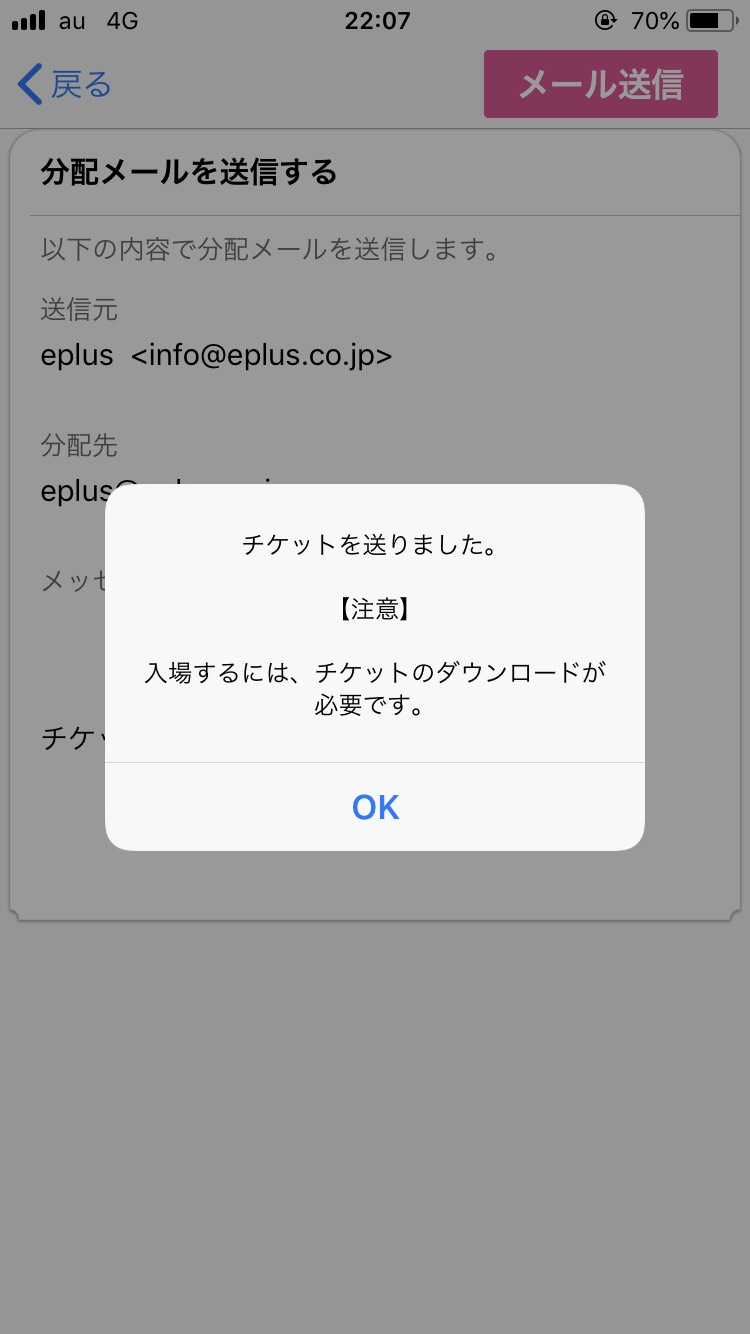
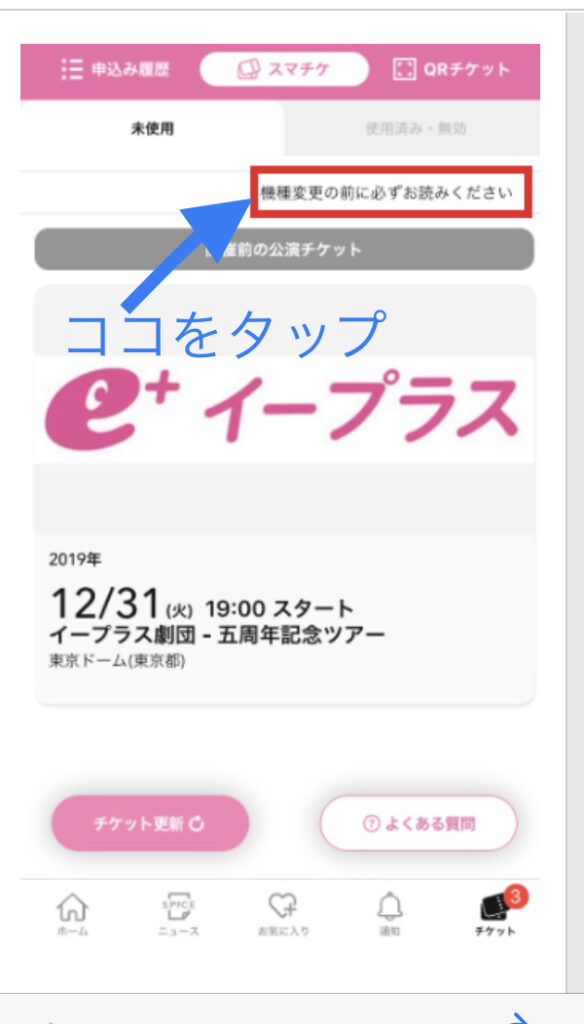
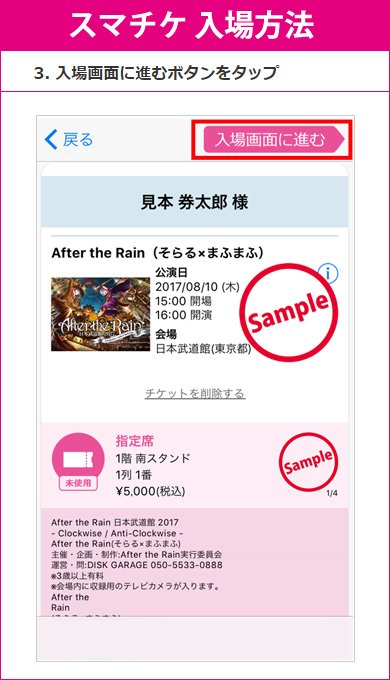
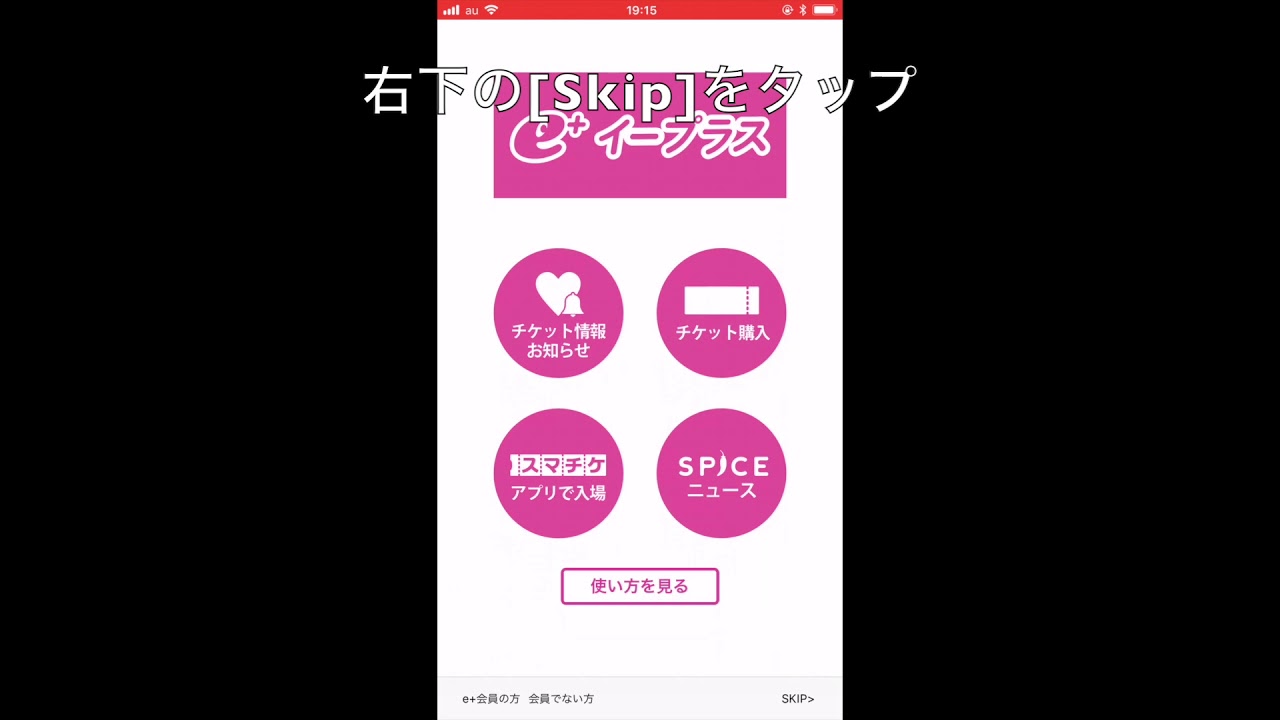
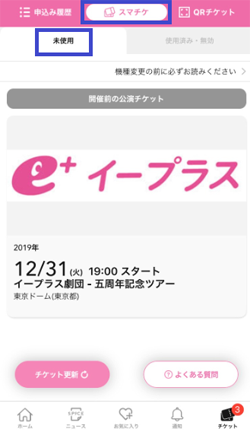
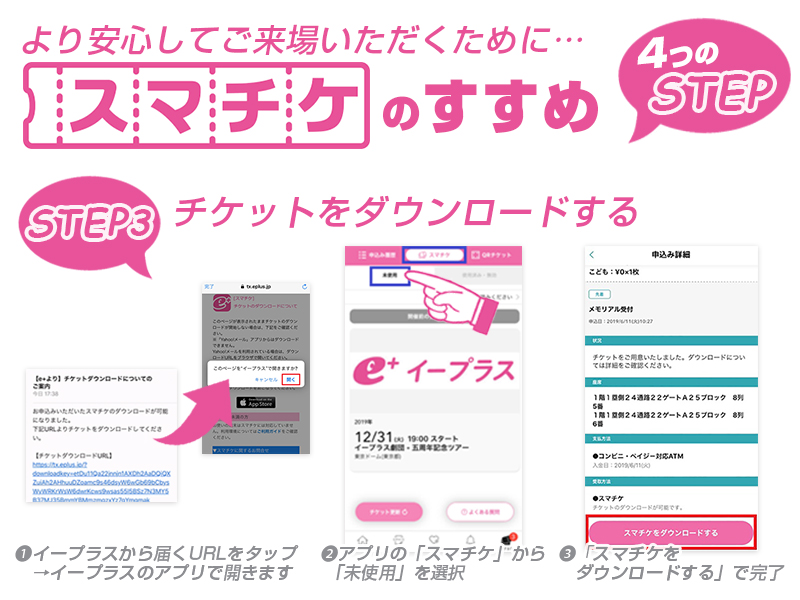
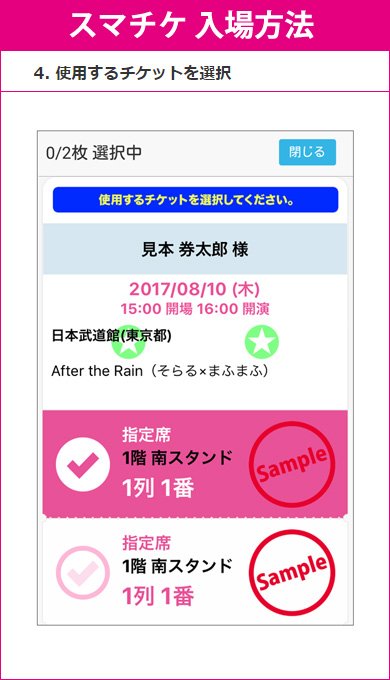
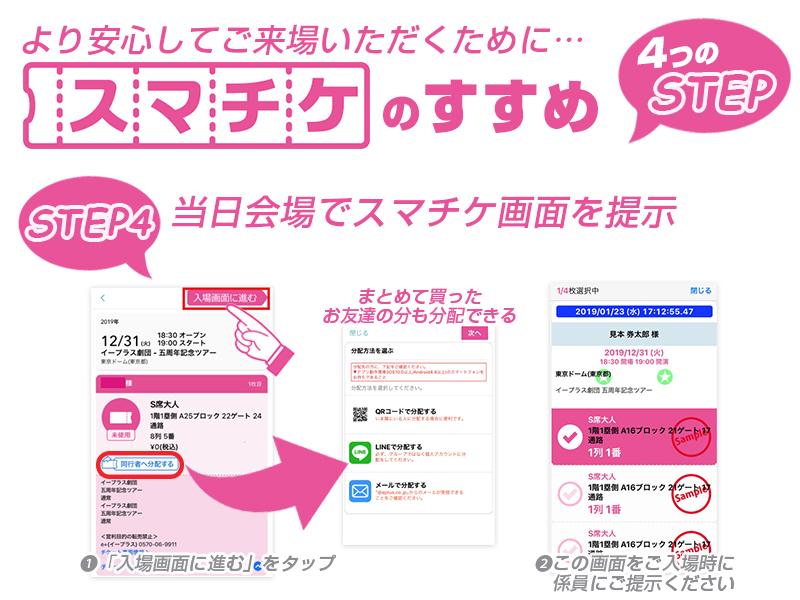
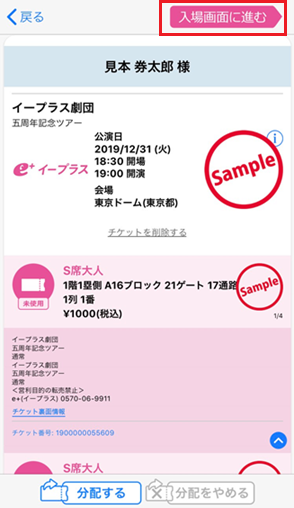
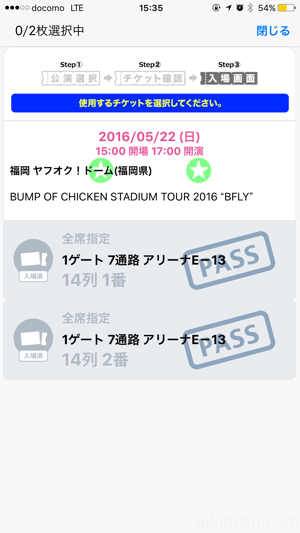
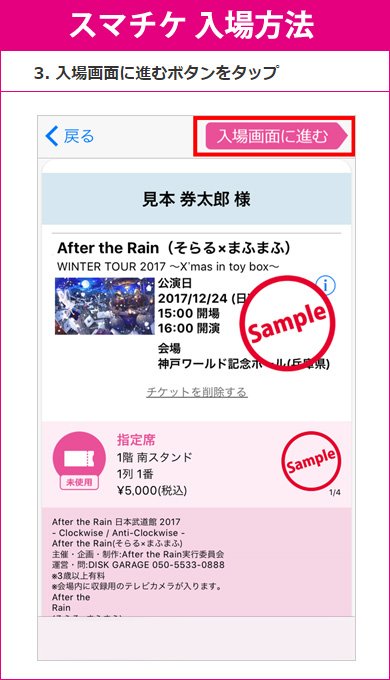
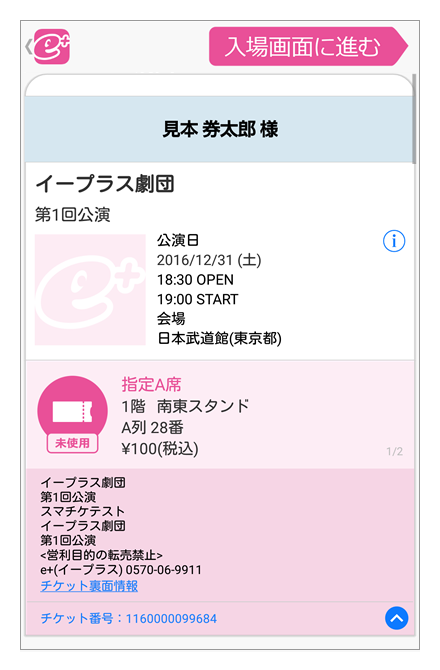
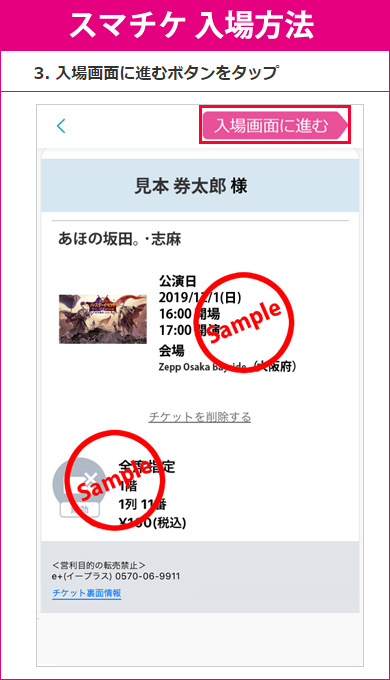
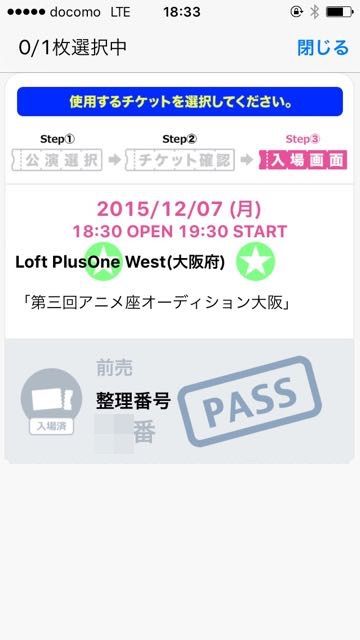
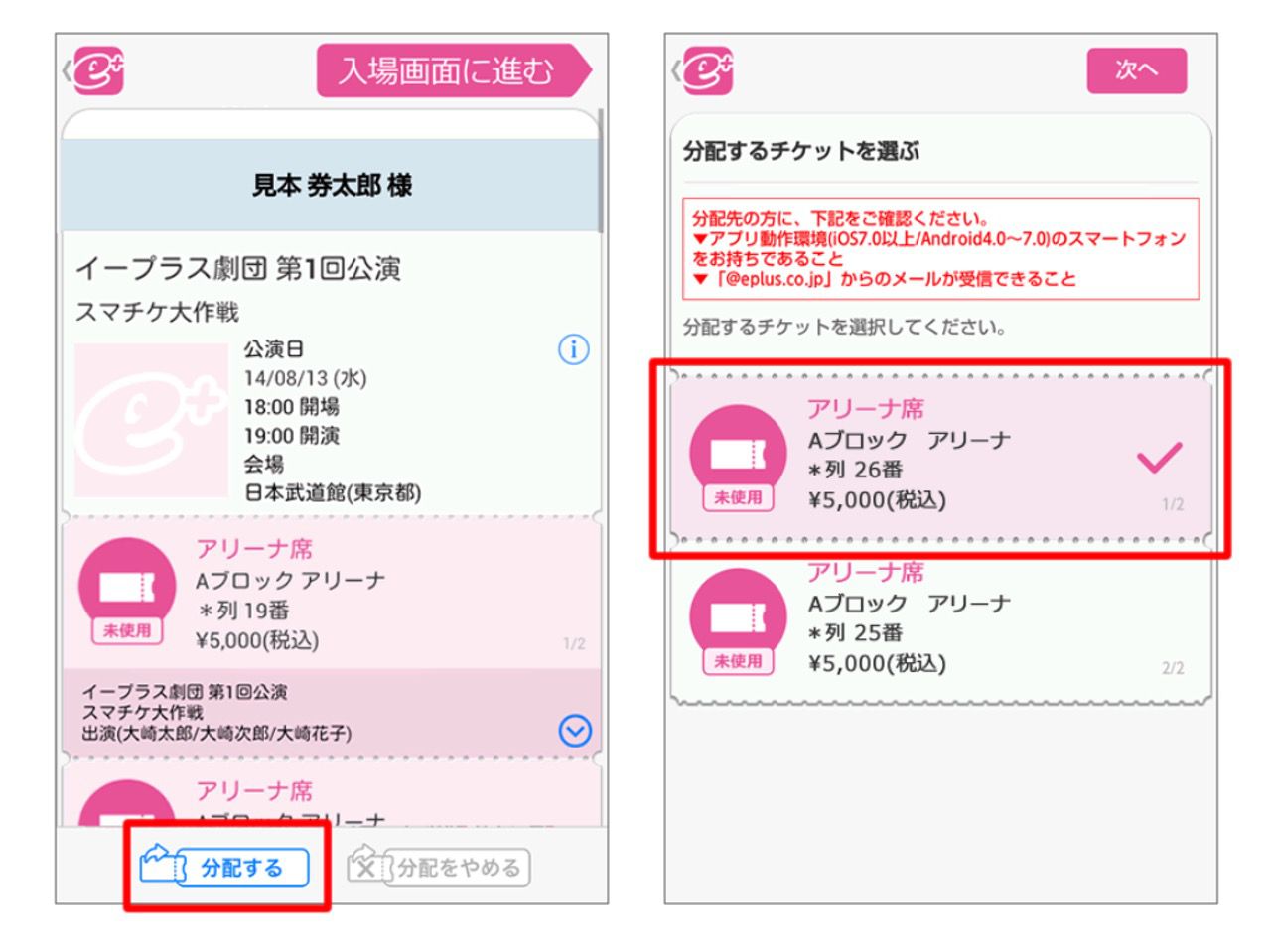
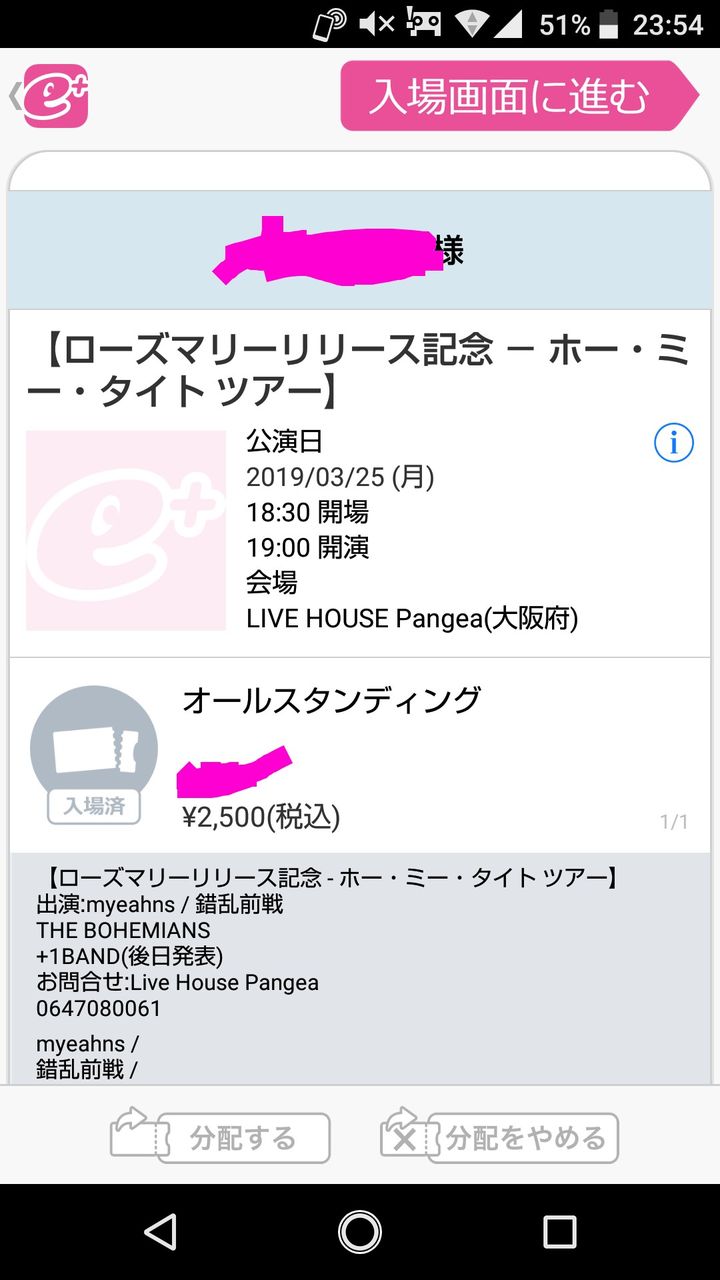
Web 上の方を見てもらうとわかりますが、 スマチケ入場画面に進むというポップアップ が出ているのでそこをポチります。 注意点のポップアップが出てくるのでOKする。 あ
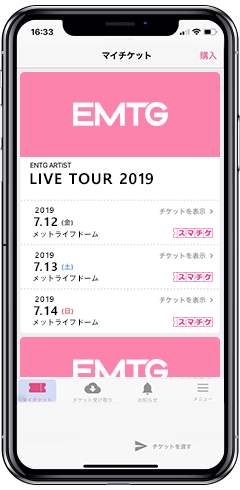
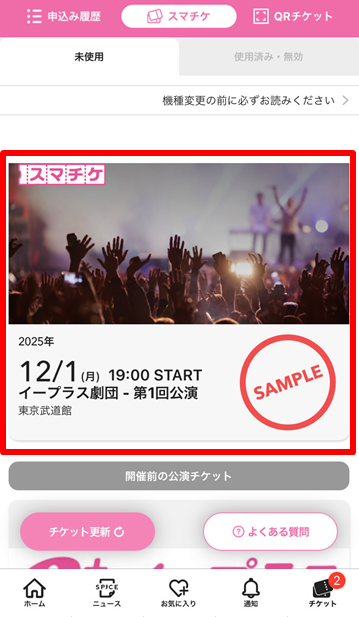
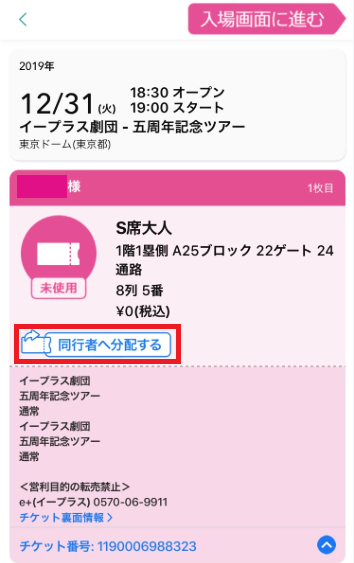
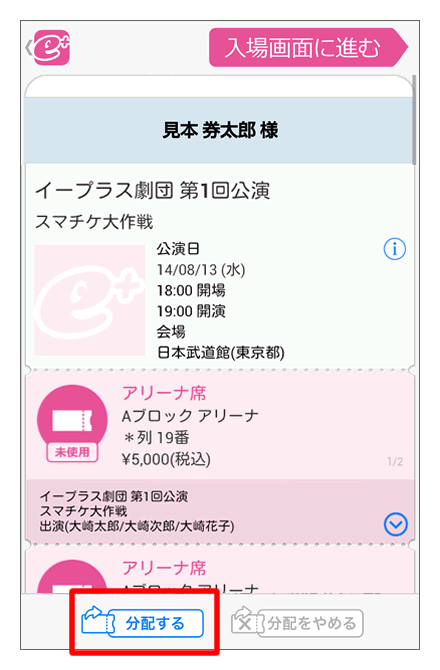
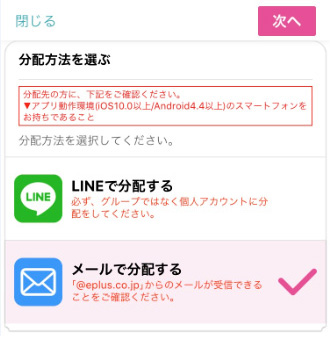
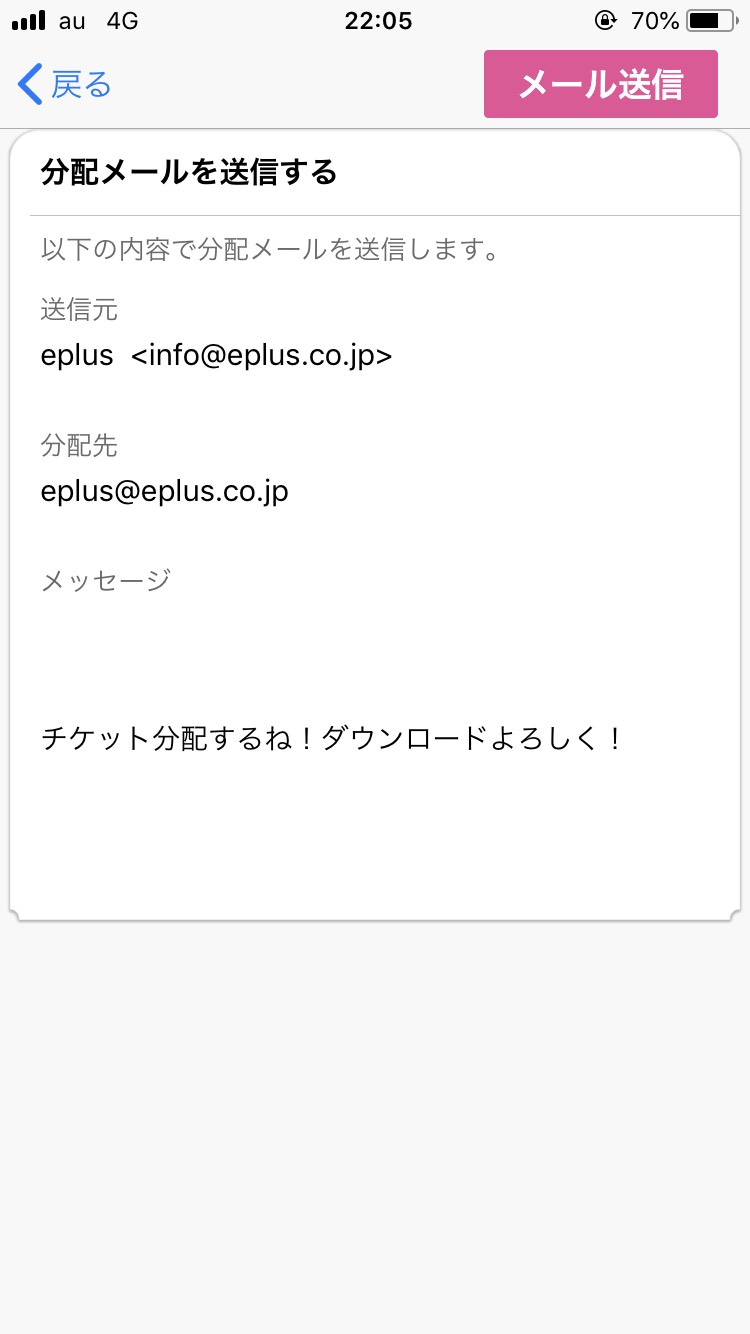
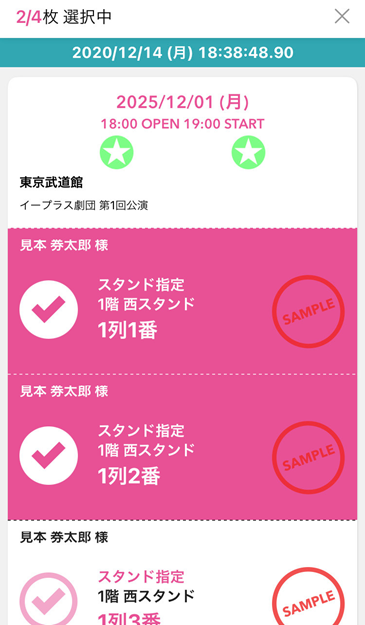
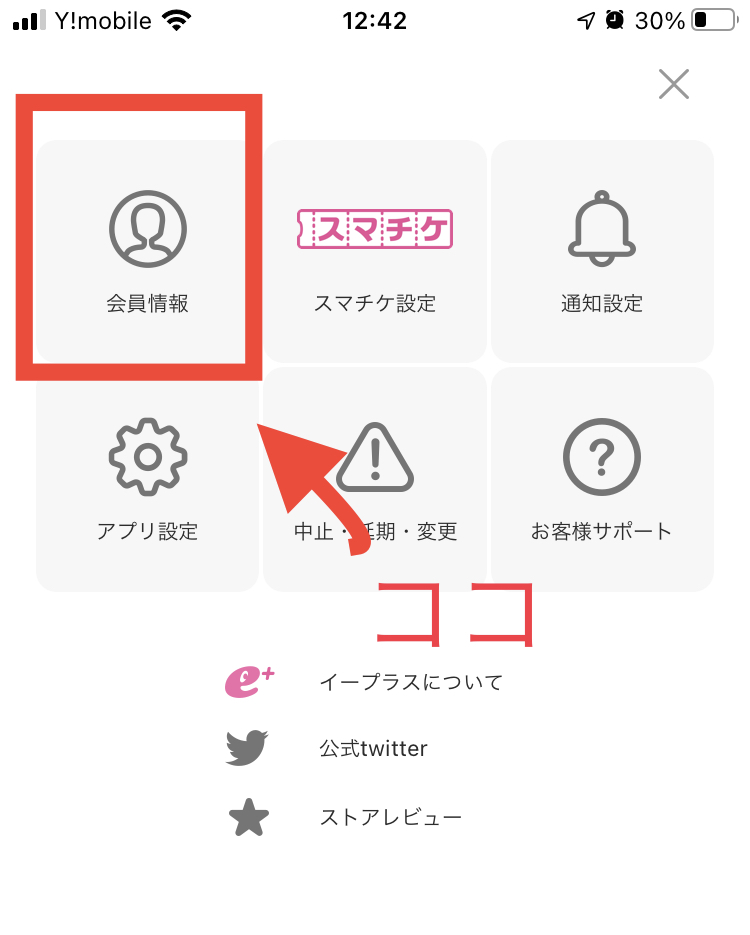
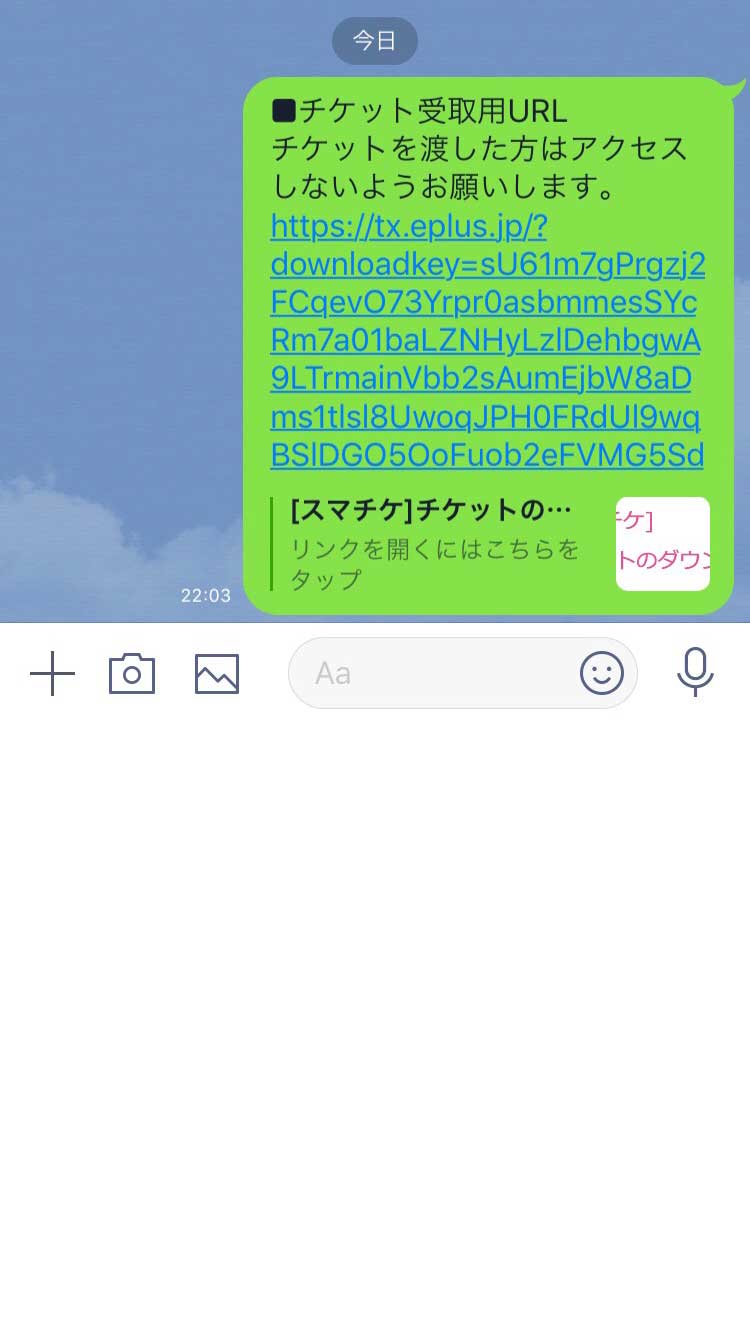
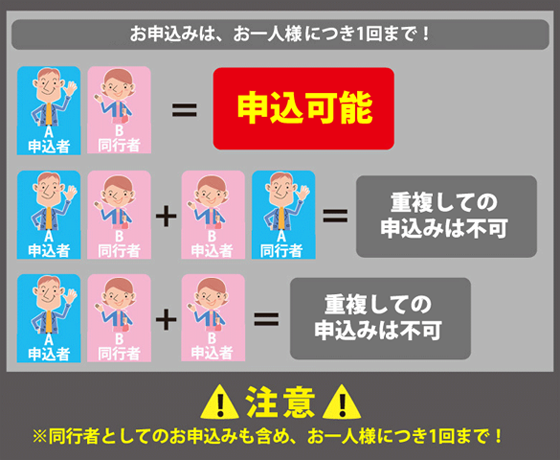
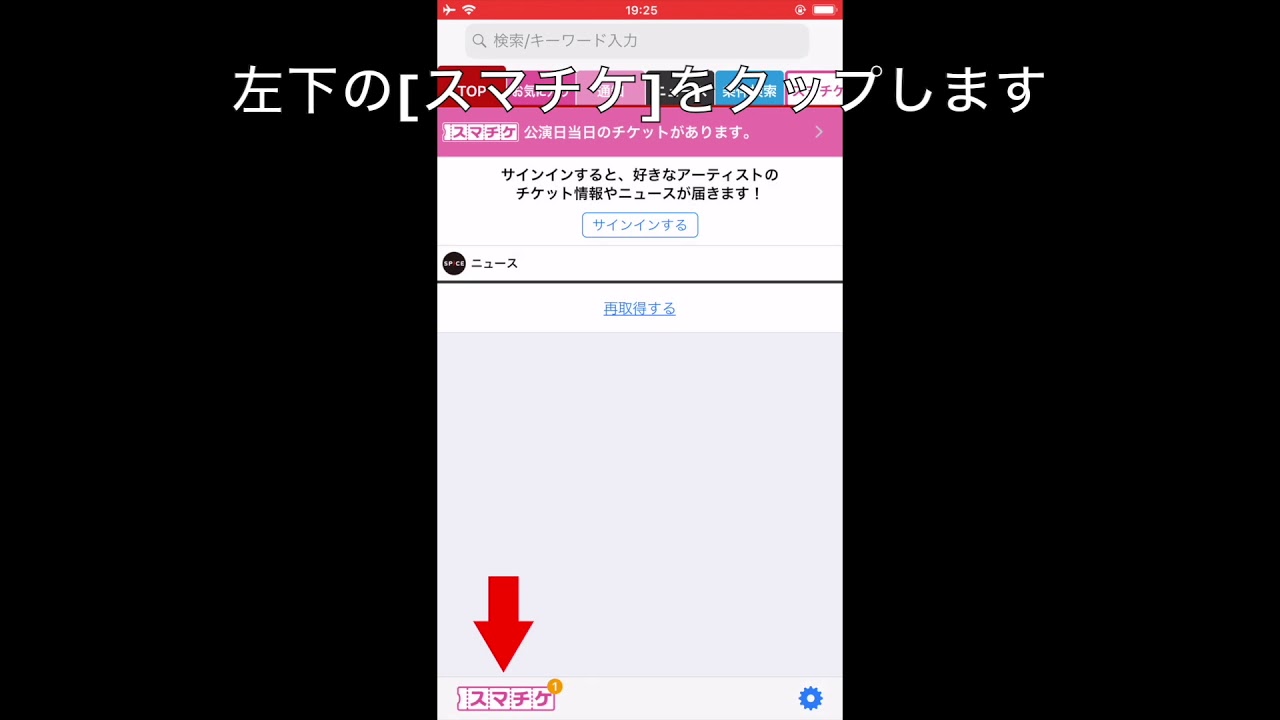
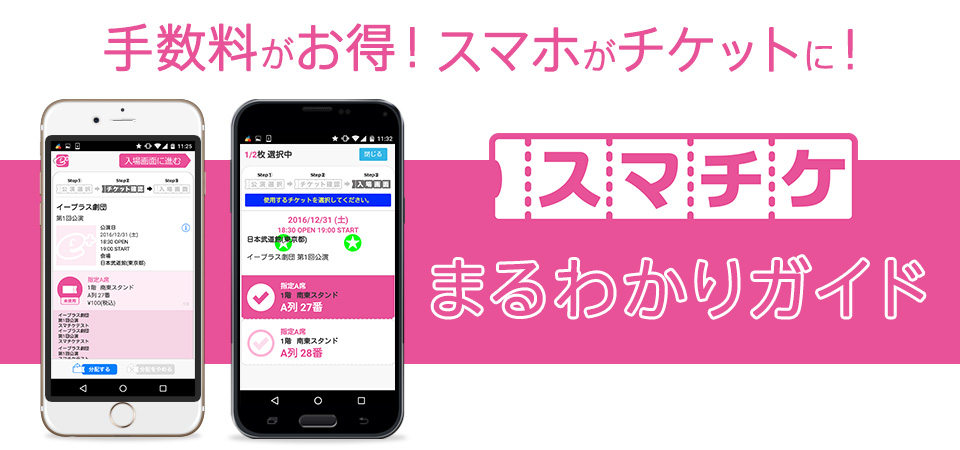
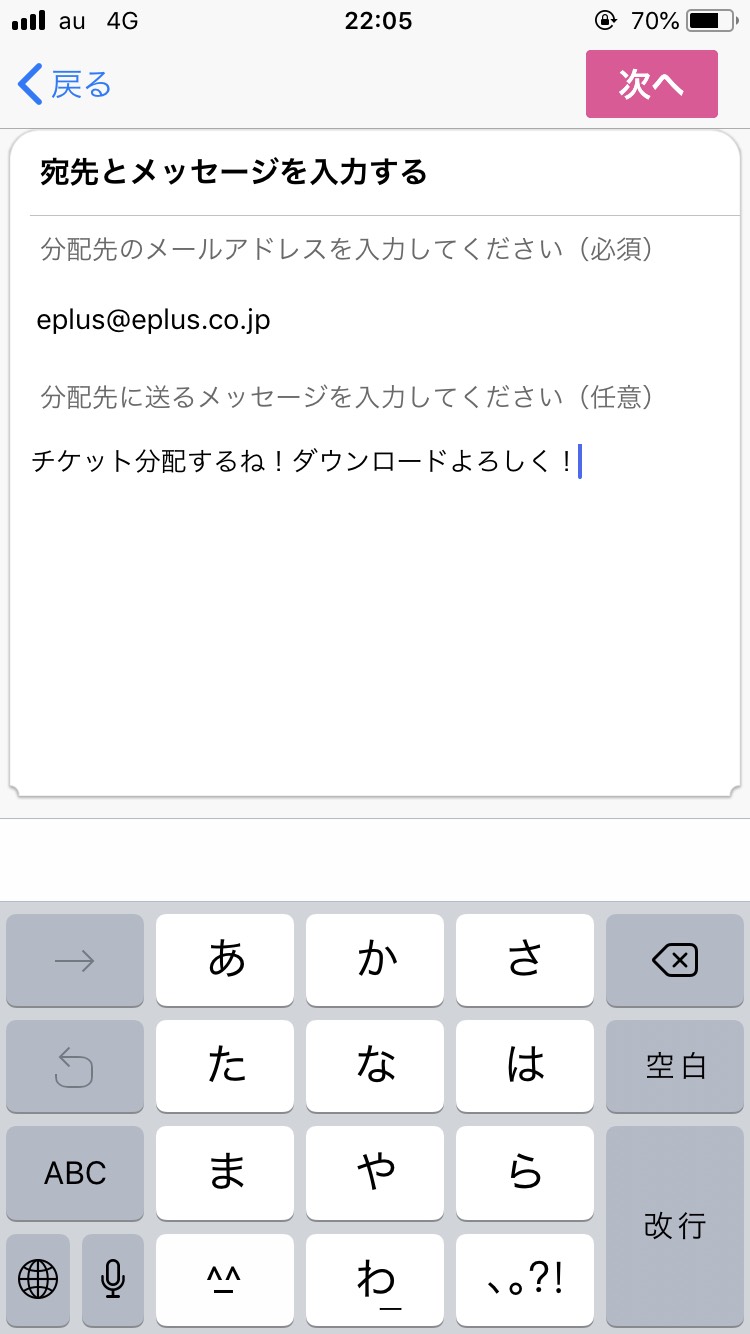
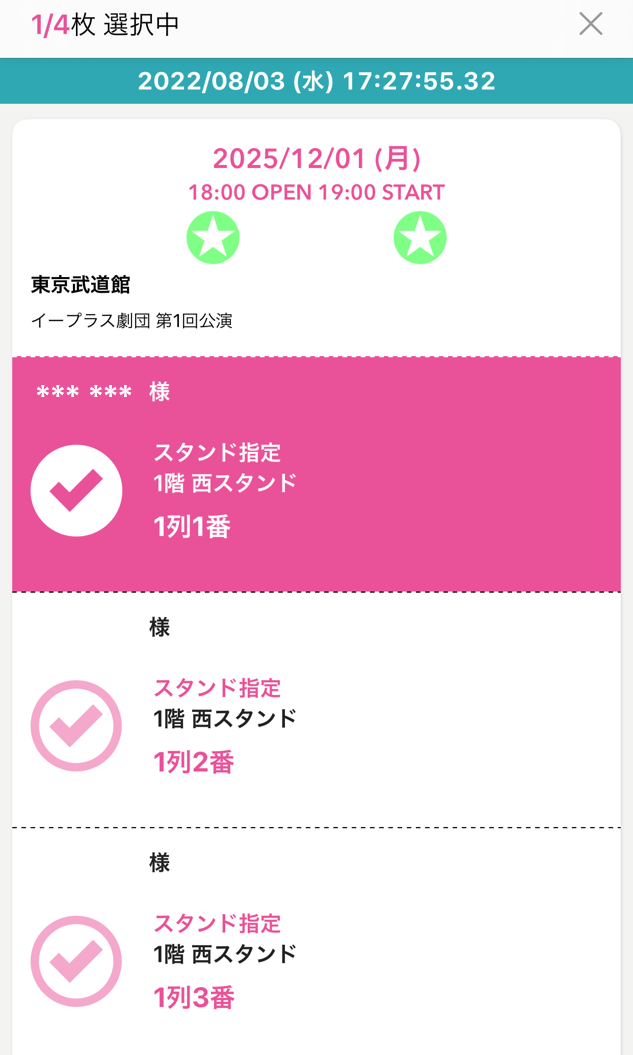
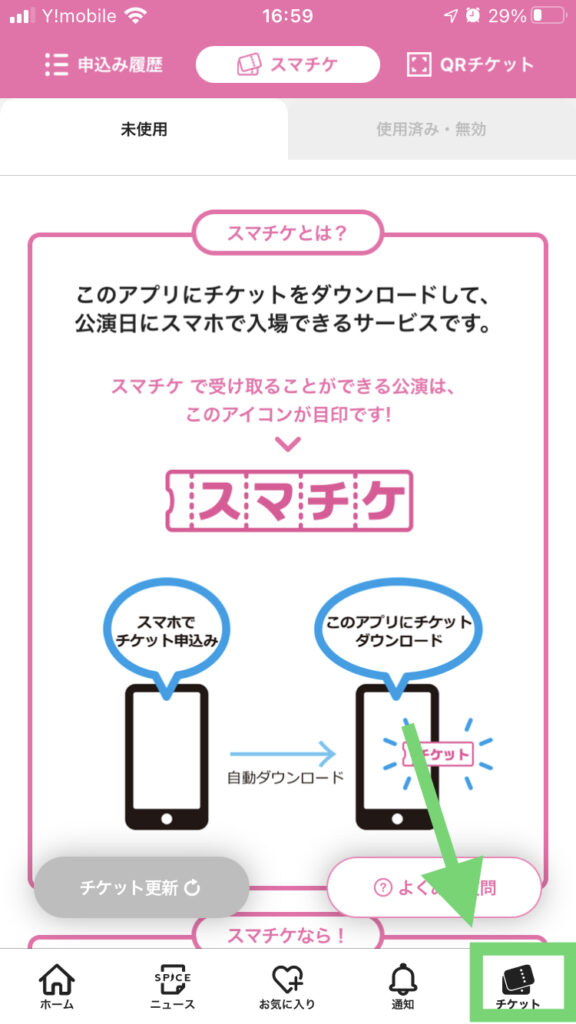
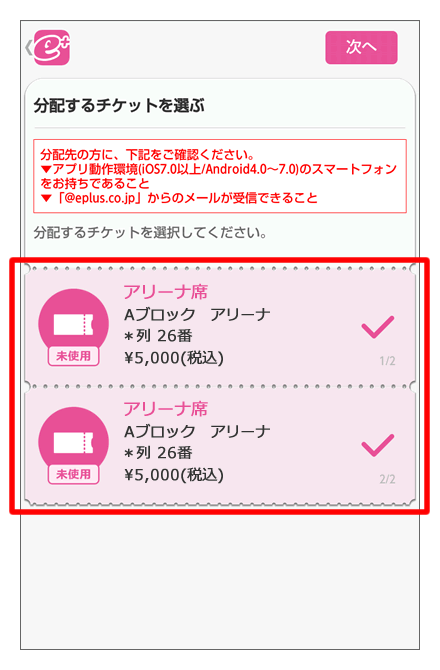
イープラス スマチケ 入場画面に進む-Web えきねっとの「きっぷ予約・変更」 から「 会員さま向けサービス 」の「 きっぷ予約 」へ ここで ログイン を要求されると思います。 (新幹線eチケットサービスの利用にはWeb イープラスアプリにログインし、 チケット→スマチケ→分配したいチケットをタップ 、と進みます。 2.「同行者へ分配する」をタップ! 分配が可能なチケットは「同行者
イープラス スマチケ 入場画面に進むのギャラリー
各画像をクリックすると、ダウンロードまたは拡大表示できます
 |  |  |
 |  | |
 |  |  |
 | ||
「イープラス スマチケ 入場画面に進む」の画像ギャラリー、詳細は各画像をクリックしてください。
 |  | |
 |  |  |
 |  | |
 |  |  |
「イープラス スマチケ 入場画面に進む」の画像ギャラリー、詳細は各画像をクリックしてください。
 |  | |
 | ||
 |  | |
 |  |  |
「イープラス スマチケ 入場画面に進む」の画像ギャラリー、詳細は各画像をクリックしてください。
 |  |  |
 |  | |
 |  | |
 |  |  |
「イープラス スマチケ 入場画面に進む」の画像ギャラリー、詳細は各画像をクリックしてください。
 |  | |
 |  | |
 |  |  |
 |  | |
「イープラス スマチケ 入場画面に進む」の画像ギャラリー、詳細は各画像をクリックしてください。
 |  | |
 |  |  |
 |  |  |
 |  | |
「イープラス スマチケ 入場画面に進む」の画像ギャラリー、詳細は各画像をクリックしてください。
 |  |  |
 |  |  |
 |  |  |
 |  |  |
「イープラス スマチケ 入場画面に進む」の画像ギャラリー、詳細は各画像をクリックしてください。
 |  |  |
 |  |  |
 |  | |
 |  |  |
「イープラス スマチケ 入場画面に進む」の画像ギャラリー、詳細は各画像をクリックしてください。
 | ||
 | ||
 |  |
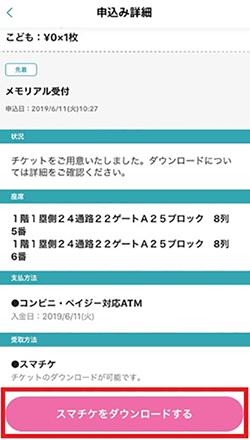
Webチケットのダウンロード状況は「 申込み状況照会 」よりご確認いただけます。 まだダウンロードをされていない場合 申込み状況照会 内、受取方法の欄に「スマチケをダウンロードすWebスマチケについて とても簡単です! お客様のスマホ画面に表示されている、チケット画面を指でなぞるだけ。 「未使用」 から 「使用済み」 にしっかり変更してください。 詳しいもぎり
Incoming Term: イープラス スマチケ 入場画面に進む,


0 件のコメント:
コメントを投稿